Erwecke deine Szene zum Leben.
Vom Raumklang bis zum passenden Schritt. Finde die Sounds, die deine Geschichte spürbar machen.
- Wald_Atmosphaere.wavWAV
- Schritte_Kies.wavWAV
- Tuer_schliessen.wavWAV
 AudioLumo
AudioLumo ist die Mac-App für deine eigenen Soundeffekte, Samples und Aufnahmen.
Audiodateien durchsuchen, vorhören und als WAV für Premiere oder DaVinci exportieren.
EINFÜHRUNGSANGEBOT
Nur für die ersten 100 Käufe
Wer zuerst kauft, profitiert.
Einmaliger Kauf. Kein Abo.
Spätestens bis 30. November 2026. Danach 49 €.
Alle Funktionen ansehenSoundeffekte, Musik und Aufnahmen, verteilt auf Ordner und Laufwerke. Du weißt, dass du den passenden Sound hast – doch die Suche nach der Datei unterbricht immer wieder deine Arbeit. Mit AudioLumo wird deine eigene Sammlung an einem Ort auf deinem Mac durchsuchbar.
Dein Must-have für ein wachsendes Soundarchiv.
Sieh die echte App in AktionVom Raumklang bis zum passenden Schritt. Finde die Sounds, die deine Geschichte spürbar machen.
Kundenaufnahmen, Musik und bewährte Effekte bleiben griffbereit – vom ersten Briefing bis zum nächsten Auftrag.
Übergang finden, den passenden Moment vorhören und als WAV in Premiere oder DaVinci übernehmen.
Texturen wiederentdecken, Aufnahmen verschlagworten und dein wachsendes Archiv zum kreativen Werkzeug machen.
Workflow-Illustration mit Beispieldateinamen. Die echte App siehst du im Video.
Vom ersten Ordner bis zur fertigen WAV-Datei. Das Video erklärt alle Funktionen auf Englisch – mit englischen Untertiteln und direktem Sprung zum gewünschten Kapitel.
AudioLumo is a native Mac app for your own sound effects, samples and recordings. Turn the folders you already have into one searchable library, then find, preview and export the sound your edit needs.
Add a folder, or drag it into AudioLumo. Your original audio stays in place. The app indexes filenames and technical metadata, then watches your registered folders for new, changed, moved and deleted files.
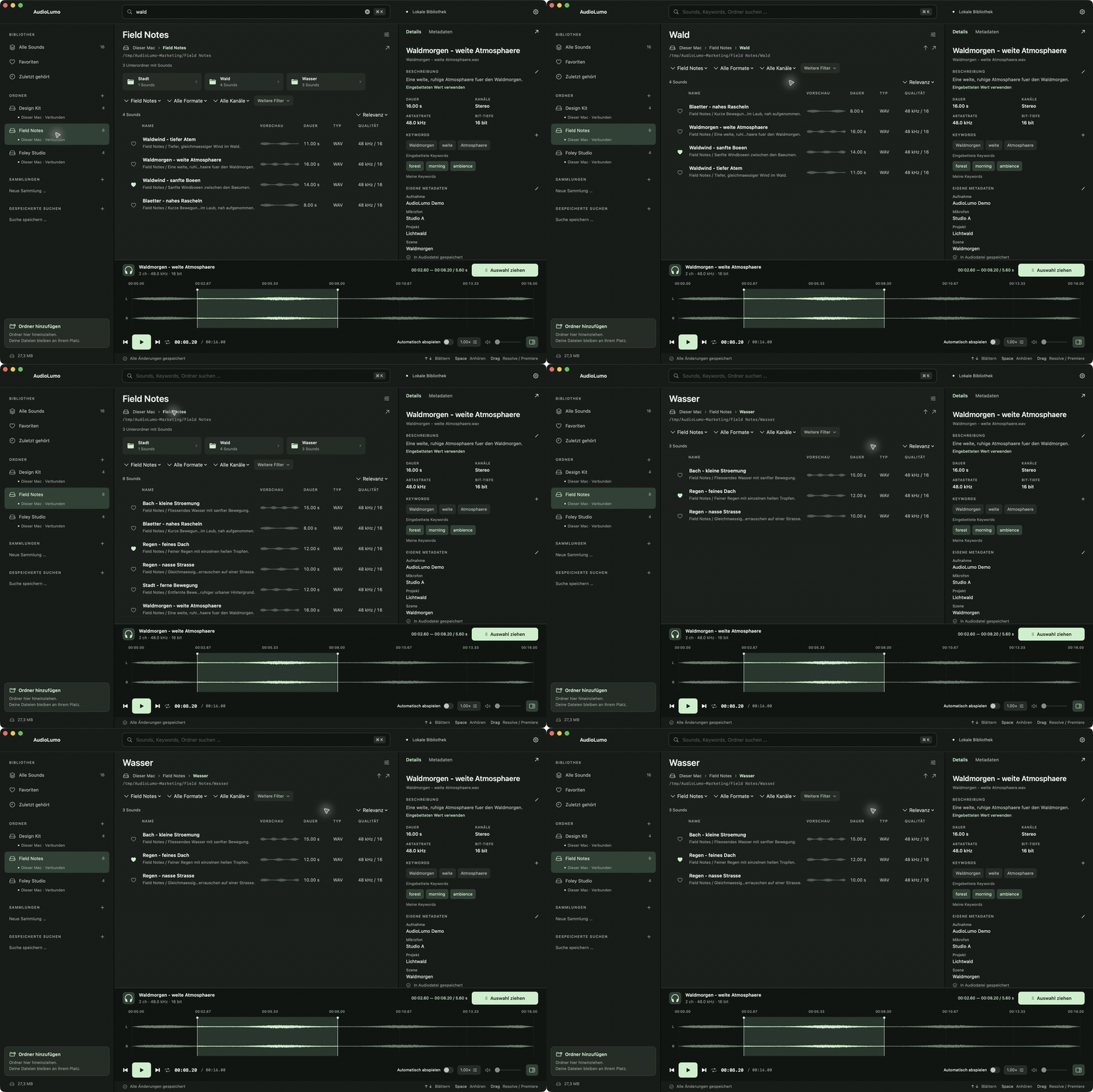
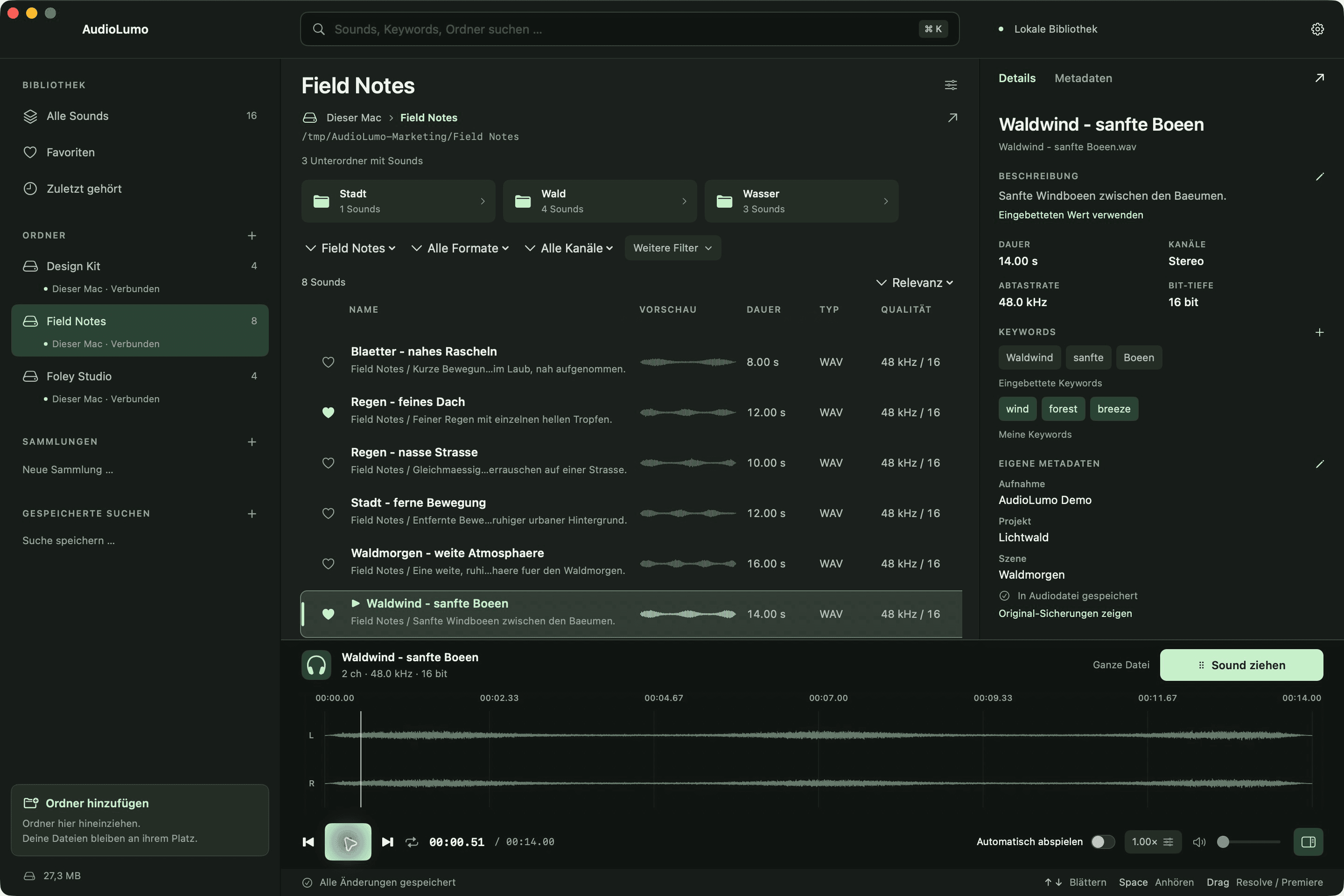
Browse libraries and subfolders with clear drive names, full paths and clickable breadcrumbs. Folder cards take you deeper into your indexed archive, while the parent control takes you back.
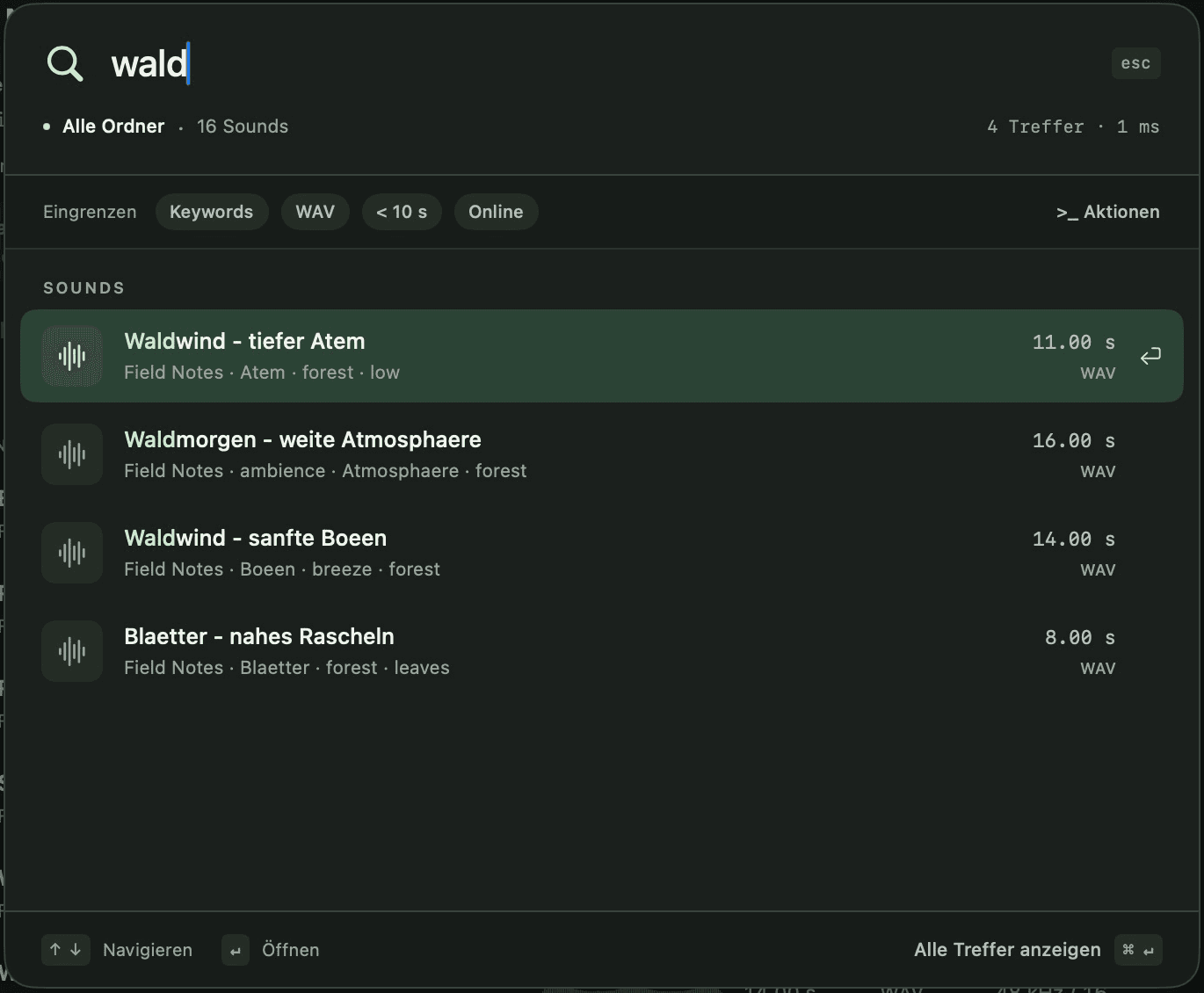
Press Command K to search names, paths, descriptions, keywords and your custom metadata. Partial words work as you type. Use the arrow keys to choose a result, Enter to open it, or Command Enter to show every match.
Narrow results by format, duration, channels or sample rate. Combine search terms, exact phrases, exclusions and OR. Field queries let you target keywords, categories, libraries and technical properties.
Save a search together with its filters and folder or collection scope. Reopen recent queries from your local history. In quick search, type a greater-than sign to find actions such as adding folders or opening settings.
Mark favourites with the heart or Command D, and group sounds into collections for a project. The recently played view helps you return to sounds you have already auditioned.
Click a sound to preview it and see its real waveform. The playing row is clearly marked. Click the waveform to seek, or press Space to play and stop. Autoplay can be switched off whenever you prefer manual control.
Drag across the waveform to select a range, or set in and out points with I and O. Enter exact boundaries when you need them, loop the selection, and double-click to clear it.
Adjust speed and pitch, or switch to mono. AudioLumo can prepare those changes in a WAV export, including a selected range, while keeping your source audio unchanged.
Drag out the sound or selection, or press Command Shift E to save a WAV. Choose a lasting export folder so editing projects keep their media. Bring the exported file into Premiere Pro, DaVinci Resolve or another editor that accepts WAV.
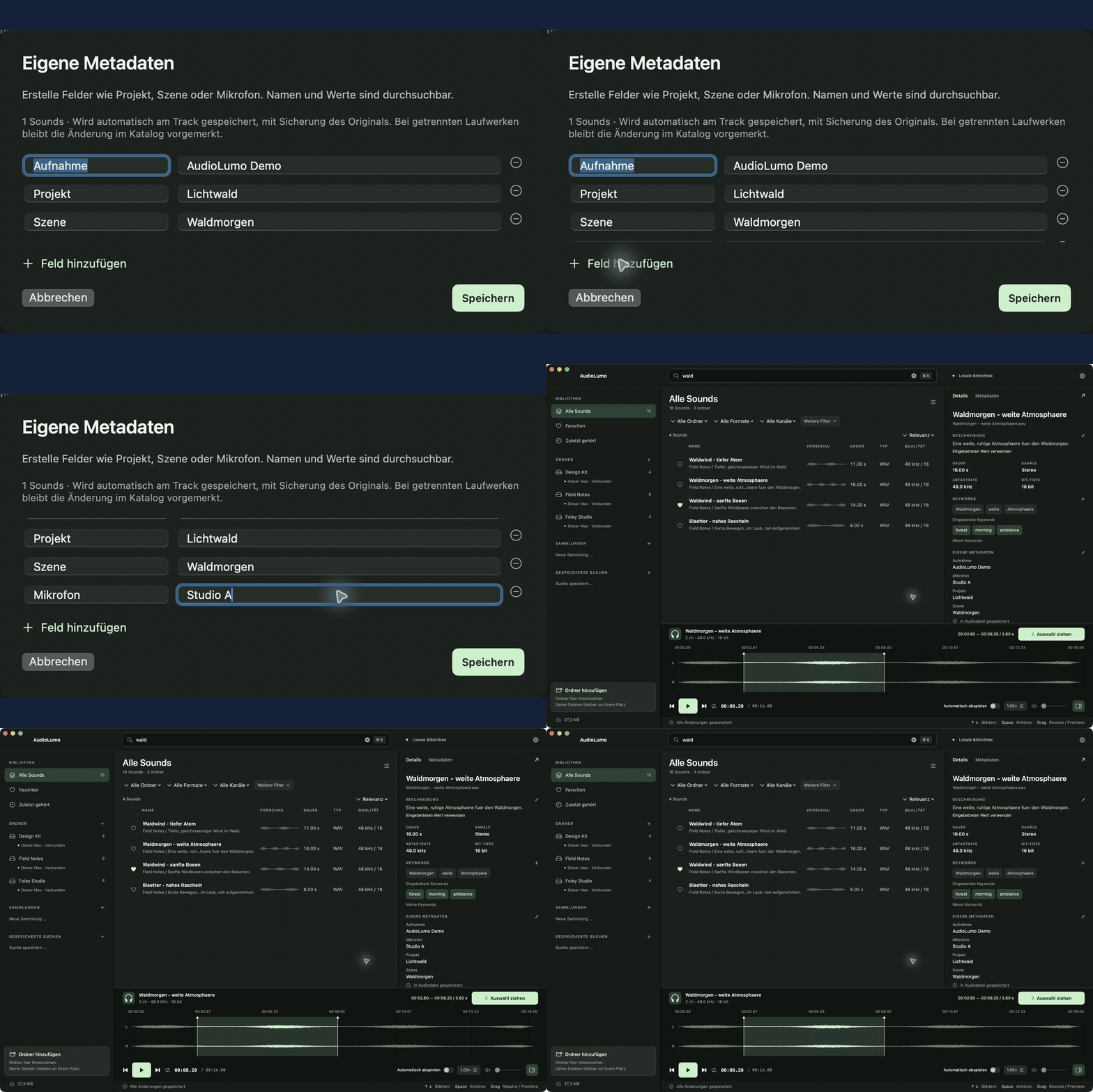
Add descriptions and keywords, then create your own fields for a project, scene or microphone. Everything becomes searchable. Edit multiple selected sounds together, and use undo and redo to correct catalogue edits.
Save your catalogue edits and, for supported formats, AudioLumo writes its annotations into the audio file without re-encoding the sound. Other variants use a sidecar. An original backup is made before the first file edit. Offline writes wait for reconnection.
Your indexed archive stays searchable when a drive is disconnected. Names, metadata and folder navigation remain available. Listening and new exports need the original files; AudioLumo explains when a drive, file or permission is unavailable. Moved folders can be reassigned.
Cloud-synced folders can be catalogued, but AudioLumo does not automatically download placeholders. Make the original files available locally in Finder before playback or export. Your storage provider still controls its own synchronisation.
Back up the catalogue from settings. Exchange descriptions, keywords, custom fields and favourites through CSV. Import an existing local Soundly catalogue without changing its source database. Your own metadata survives a rescan.
Choose light, dark or system appearance, and switch between English and German. Set a waveform cache limit, clear it, or disable it. Settings also brings together autoplay, export locations, catalogue tools and keyboard shortcuts.
Your audio stays local, with no upload to an AudioLumo server and no extra account. AudioLumo organises your own collection; a sound library is not included. One-time purchase. No subscription. Discover AudioLumo, and keep creating.
Ein Gedanke, ein Suchbegriff, dein Sound. Mit ⌘K durchsuchst du Namen, Keywords, Pfade und eigene Metadaten.
Grenze nach Format, Dauer oder Kanälen ein. Sichere Suchen, die du immer wieder brauchst.
Funktioniert mit Premiere und DaVinci.
Anklicken und vorhören. Den passenden Moment markieren. Als WAV mitnehmen. Alles dort, wo du gerade arbeitest.
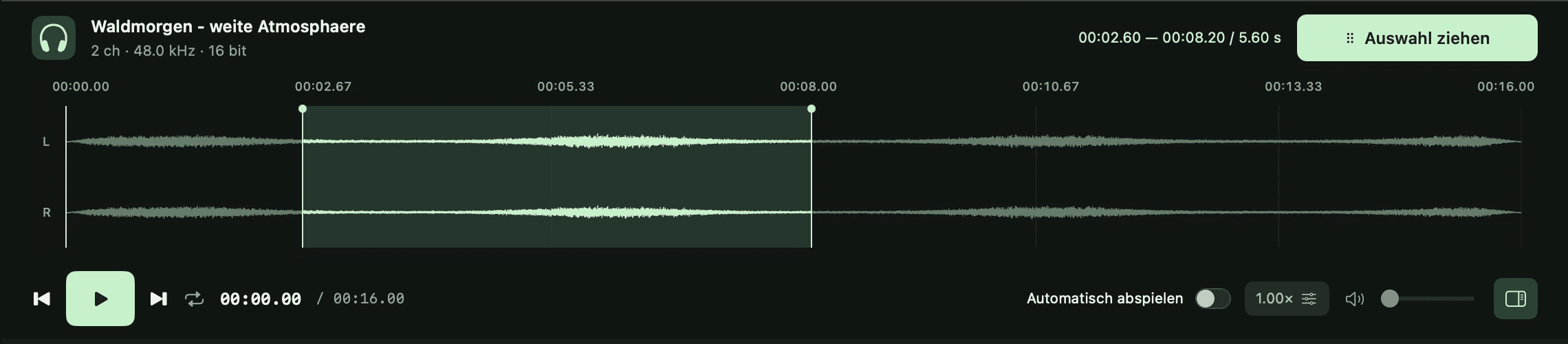
Vorschau beim Klick, auf Wunsch erst über Play. Der gespielte Track leuchtet auf.
Wellenform, In/Out-Auswahl und Loop. Tempo, Tonhöhe und Mono nach Bedarf.
Ganze Sounds oder Ausschnitte als WAV exportieren und in deinen Schnitt übernehmen.
Aufnahmen der echten App, für die Demos gekürzt.
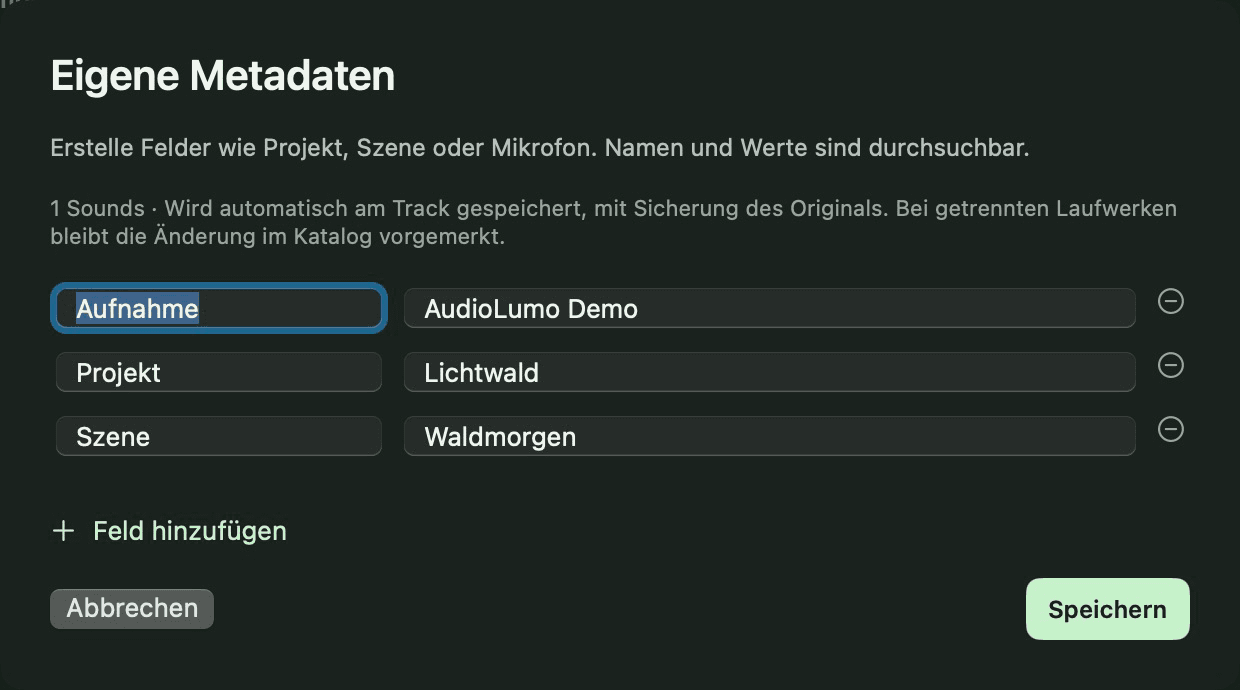
Projekt, Szene, Mikrofon: Erstelle eigene Felder, ergänze Keywords und beschreibe, was einen Sound besonders macht.
Alles wird durchsuchbar. Änderungen bleiben im Katalog und werden bei unterstützten Dateien direkt am Track gespeichert — mit Sicherung des Originals. Andere Varianten nutzen Begleitdateien.
Metadaten-Demo ansehenDeine Dateien bleiben an ihrem Platz. Ordnerpfade, Unterordner und Laufwerksnamen zeigen dir immer, wo du bist.
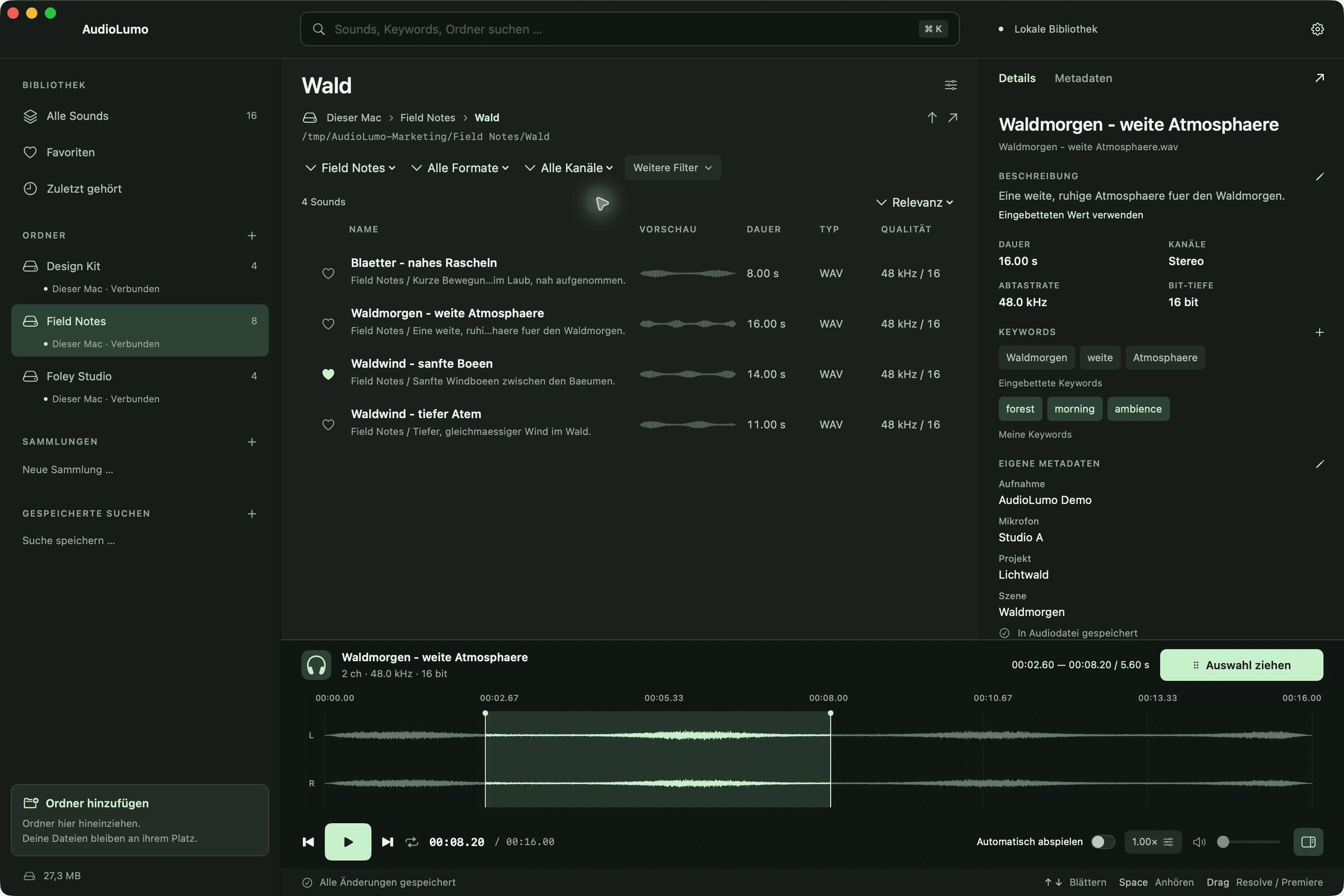
Bereits indizierte Namen und Metadaten bleiben durchsuchbar. AudioLumo nennt den Grund, wenn eine Vorschau nicht möglich ist. Zum Hören oder Exportieren verbindest du die Originaldateien wieder.
Ordner-Demo ansehenMIT DEM NÄCHSTEN UPDATE 1.1
Dieselbe Datei in mehreren Ordnern? AudioLumo erkennt identische Kopien anhand ihrer Inhalte per SHA-256, auch bei unterschiedlichen Dateinamen.

Byteidentische Dateien in deinen hinzugefügten Bibliotheksordnern finden. Ohne Audio-Upload.
Duplikatgruppen ansehen und einzelne Kopien für den macOS-Papierkorb auswählen.
Zwei Bestätigungen vor dem Verschieben. Inhalte werden erneut geprüft; mindestens eine eigenständige Kopie bleibt erhalten.
Erkennt identische Dateiinhalte, keine ähnlich klingenden Aufnahmen. Andere Kodierungen oder geänderte eingebettete Metadaten gelten als unterschiedliche Dateien.
Das nächste Update entdeckenVom ersten Ordner bis zur fertigen WAV.
Alle Funktionen der ersten Version und ein klarer Blick auf das nächste Update.
Eine lokale Soundbibliothek,
die sich nach deiner anfühlt.
EINFÜHRUNGSANGEBOT
Nur für die ersten 100 Käufe
Wer zuerst kauft, profitiert.
Danach 49 €. Spätestens ab 1. Dezember 2026.
Das Angebot endet nach 100 Käufen oder am 30. November 2026 um 23:59 Uhr MEZ – je nachdem, was zuerst eintritt.
Einmal kaufen. Keine laufenden Zahlungen.
macOS 14 oder neuer · Apple Silicon
Geplanter deutscher Kaufpreis. Veröffentlichung in Vorbereitung.
Keine Soundbibliothek enthalten.
Ja. AudioLumo ist ein einmaliger Kauf, ohne Abo und ohne wiederkehrende Zahlungen. Der Einführungspreis beträgt 29 €, der reguläre Preis 49 €. Den endgültigen lokalen Kaufpreis zeigt der Mac App Store.
Der Einführungspreis von 29 € gilt für die ersten 100 Käufe und längstens bis zum 30. November 2026 um 23:59 Uhr MEZ. Sobald 100 Käufe abgeschlossen sind oder ab dem 1. Dezember 2026, gilt der reguläre Preis von 49 € – je nachdem, was zuerst eintritt. Beide Preise sind einmalige Käufe ohne Abo.
Ja. AudioLumo erstellt einen lokalen Katalog und lädt deine Audiodateien nicht auf einen Server hoch. Du entscheidest, welche Ordner du hinzufügst. Bei selbst gewählten Cloud-Ordnern gilt die Synchronisierung deines Speicherdienstes.
Ja. Du fügst deine Ordner hinzu; die Originale werden beim Indizieren nicht verschoben. Ein Soundly-Katalog lässt sich schreibgeschützt importieren. Nicht jede Soundly-Funktion oder Sammlung wird übernommen.
Gängige macOS-Formate wie WAV, AIFF, MP3, M4A, FLAC und CAF. Wiedergabe und Metadaten hängen vom konkreten Codec und der Dateivariante ab. Ogg/Opus wird derzeit nicht zugesagt.
Bei unterstützten Dateien ja, mit Sicherung des Originals. Andere Varianten nutzen Begleitdateien. Eigene AudioLumo-Felder sind durchsuchbar, werden aber nicht automatisch von jeder anderen Audioanwendung erkannt. Bei getrennten Laufwerken bleiben Änderungen vorgemerkt.
Exportiere ganze Sounds oder ausgewählte Bereiche als WAV und importiere sie in Adobe Premiere oder DaVinci Resolve. Dein Schnittprogramm verwendet diese Audiodateien in deinem Projekt.
AudioLumo ist das Werkzeug für deine vorhandene Bibliothek. Die Bilder und Demos zeigen die echte App mit 16 eigens synthetisierten Demo-Sounds. Ein kommerzielles Soundpaket ist nicht enthalten.
Der Mac App Store wird vorbereitet. Das Einführungsangebot beträgt 29 € für die ersten 100 Käufe, spätestens bis zum 30. November 2026. Sobald eine der Grenzen erreicht ist, gilt der reguläre Einmalpreis von 49 €. Der Verkauf kann nach Abschluss von Build, Datenschutz und Store-Prüfung starten.